
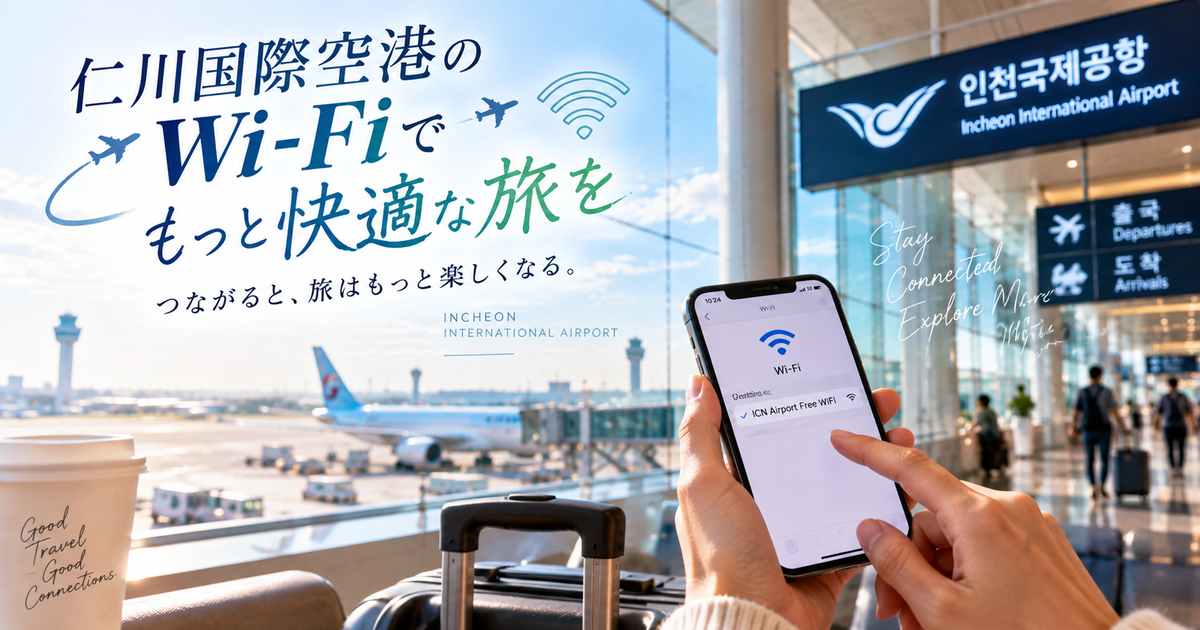
仁川国際空港に着いたら、まずスマートフォンをインターネットにつなぎたいと考える人は多いでしょう。
仁川国際空港では、旅客ターミナルなどで無料Wi-Fiが提供されており、旅行者も利用できます。
ただし、空港で接続できることと、ソウル市内まで通信できることは別の話です。
接続手順、利用できる場所、つながらないときの対処、韓国滞在中の通信手段を順番に整理します。
仁川国際空港のWi-Fiは無料で使える?

結論として、仁川国際空港では空港提供の無料Wi-Fiを利用できます。
公式FAQは接続先のSSIDを「AIRPORTWIFI」と案内していますが、端末に表示される名称や認証画面は現地で確認してください。
無料で利用できる
空港公式サイトは、旅客ターミナルや搭乗棟、交通センターなどで無料の無線インターネットを利用できると説明しています。
そのため、韓国のSIMカードを購入していない旅行者でも、到着後にスマートフォンのWi-Fi機能を使って接続を試せます。
無料Wi-Fiは、家族への到着連絡やホテルの予約確認、空港鉄道の乗り方を調べる用途に便利です。
ただし、空港が提供するネットワークの利用可能範囲は空港施設内が中心であり、市街地の通信手段にはなりません。
接続先の名前
空港公式FAQで案内されているSSIDは「AIRPORTWIFI」です。
Wi-Fi一覧に似た名称が並ぶ場合は、空港の案内表示やインフォメーションで正しいネットワーク名を確認しましょう。
表示された候補を適当に選ぶと、第三者が設置した紛らわしいアクセスポイントにつながる危険があります。
接続先が分からない場合は、通信を始める前に空港スタッフへ確認するのが安全です。
パスワードの扱い
空港公式FAQの接続案内ではSSIDの選択が示されており、共通パスワードの入力は案内されていません。
そのため、まずは対象SSIDを選択し、端末の画面に表示される指示に従う方法が基本です。
接続時にパスワードや追加認証を求められた場合は、掲示や公式案内と一致するかを確かめてください。
インターネット上で見つけた古いパスワードを無条件に入力する必要はありません。
利用できるエリア
公式案内には、旅客ターミナル、搭乗棟、交通センターなどが無料Wi-Fiの利用場所として挙げられています。
第1ターミナルと第2ターミナルのいずれを利用する場合も、まず館内で接続を試せます。
ただし、電波の強さや実際の速度は建物内の位置、利用者数、設備状況によって変わります。
| 場所 | 利用時の目安 |
|---|---|
| 第1旅客ターミナル | 館内で接続を試せる |
| 第2旅客ターミナル | 館内で接続を試せる |
| 搭乗棟 | 公式案内の対象 |
| 交通センター | 公式案内の対象 |
| 空港外の移動中 | 別の通信手段を準備 |
使える端末
公式FAQはスマートフォンのほか、ノートパソコンなど無線LANに対応する端末からの接続を案内しています。
Wi-Fi機能があるタブレットでも、通常は端末のネットワーク設定から接続先を選べます。
一方、端末のセキュリティ設定や会社の管理ポリシーによっては公共Wi-Fiへの接続が制限されることがあります。
- スマートフォン
- タブレット
- ノートパソコン
- Wi-Fi対応の携帯端末
利用時間の考え方
空港の無料Wi-Fiについて、公式FAQは空港全域での提供を案内しています。
ただし、個々の接続が無制限に継続するか、再認証が必要になるかといった細かな条件は利用時の画面で確認してください。
長時間の乗り継ぎで接続が切れた場合は、Wi-Fi一覧を開いて接続し直すと復旧することがあります。
通信が必要な作業は搭乗直前に集中させず、余裕のある時間帯に済ませると安心です。
公式情報の確認先
空港の設備やネットワーク名は変更される可能性があるため、渡航前には仁川国際空港の公式サイトを確認しましょう。
公式FAQには無料Wi-Fiの案内があり、日本語版のFAQでも利用できる施設の種類が説明されています。
検索結果に表示される古いブログの接続画面と、現地の画面が異なる場合は現地案内を優先してください。
問い合わせが必要なら、空港内の案内カウンターで無料Wi-Fiについて尋ねられます。
到着後すぐにつなぐ手順を押さえよう

空港に着いたら、端末のWi-Fi設定を開いて空港提供のネットワークを選択します。
日本で使っていた回線の海外ローミング料金が心配な場合は、先にモバイルデータ通信の設定も確認しておきましょう。
iPhoneで接続する
iPhoneでは「設定」から「Wi-Fi」を開き、Wi-Fiをオンにして利用可能なネットワーク一覧を表示します。
「AIRPORTWIFI」が表示されたら選択し、必要に応じて画面上の案内に従ってください。
接続後はSafariなどで一般のウェブページを開き、実際に通信できるかを確かめます。
Wi-Fiアイコンが表示されていても、認証や通信に問題があるとページが読み込めないことがあります。
Androidで接続する
Androidでは「設定」のネットワーク関連メニューからWi-Fiを有効にし、利用可能な接続先を探します。
メニュー名はメーカーやOSのバージョンによって異なりますが、基本操作はiPhoneと同じです。
接続先を選択したあと、ログイン画面が表示された場合は内容を確認して必要な操作を行います。
通信できるかをブラウザーで確かめてから、翻訳アプリや地図アプリを起動しましょう。
接続前の準備
韓国到着後に焦らないよう、出発前にWi-Fi設定画面の開き方と海外ローミング設定を確認しておくと便利です。
ホテルの住所や予約番号、交通案内はスクリーンショットでも保存しておくと、ネット接続が不安定でも参照できます。
旅行中に使うアプリは、日本にいる間にインストールとログインを済ませておきましょう。
- Wi-Fi機能を有効化
- 海外ローミング設定を確認
- 宿泊先情報を端末に保存
- 必要なアプリを事前に準備
つながらないときは原因を順番に切り分ける

無料Wi-Fiが表示されない、接続済みなのに通信できないなど、トラブルの現れ方によって対処方法は異なります。
設定を何度も変更する前に、電波状況と認証画面の有無を確認しましょう。
SSIDが見つからない
Wi-Fi一覧に空港のネットワークが表示されないときは、Wi-Fiを一度オフにしてからオンに戻してください。
それでも表示されない場合は、通路の奥や混雑した場所を離れて、開けた待合エリアなどで再度探します。
端末側の機内モードやネットワーク制限が影響していないかも確認しましょう。
ほかの端末でも同様に表示されなければ、周辺の設備や提供状況を案内所で確認する方法があります。
接続済みでも通信できない
Wi-Fiのマークが表示されていても、ブラウザーのページが開かなければインターネットへの接続が完了していない可能性があります。
ブラウザーで通常のページを開いて案内画面が表示されるか確認し、表示された場合は内容に従って操作します。
VPNやプライベートDNSなどの設定が接続手順に影響する場合もありますが、セキュリティ機能を無条件に解除するのは避けてください。
必要に応じてネットワークをいったん削除し、正しいSSIDを選び直しましょう。
| 症状 | 最初に試すこと |
|---|---|
| ネットワークが出ない | Wi-Fiの入れ直し |
| 接続済みで通信不可 | ブラウザーで接続確認 |
| 認証画面が出ない | 再接続と画面確認 |
| 通信が遅い | 場所を移して再試行 |
| 頻繁に切れる | ネットワークを再選択 |
速度が遅い
空港の無料Wi-Fiは多数の旅行者が利用するため、時間帯や場所によって通信速度が変わる可能性があります。
画像や動画の大容量アップロードを急ぐより、必要な連絡や乗り換え案内の取得を優先すると効率的です。
端末の自動バックアップやアプリ更新が動いている場合は、通信量を消費していないか確認してください。
場所を変えても改善しないときは、契約中の海外通信プランなど別回線の利用を検討しましょう。
空港の無料Wi-Fiだけで韓国旅行はできる?

空港内の短時間利用なら無料Wi-Fiは役立ちますが、韓国旅行全体の通信手段として考えると利用範囲に限界があります。
移動中に地図や配車サービスを使う予定がある人は、空港外で使える通信方法を別途用意すると安心です。
空港を出た後の通信
空港鉄道に乗る前の経路確認や待ち合わせ連絡は、空港内の無料Wi-Fiを活用できます。
一方、鉄道での移動中やソウル市内の路上では、仁川国際空港が提供するWi-Fiを継続して使えるわけではありません。
店舗や宿泊施設のWi-Fiを利用する方法もありますが、移動中に常時つながる保証はありません。
地図を頻繁に確認する旅程なら、モバイル回線を確保しておく方が行動の自由度は高まります。
eSIMを利用する
eSIMはスマートフォンに通信プランを追加する方式で、対応機種なら物理SIMカードの差し替えが不要です。
日本で購入と設定を済ませられる商品もあり、空港到着後のカウンター訪問を省きたい人に向いています。
ただし、端末のeSIM対応状況、SIMロックの有無、利用開始の条件、データ容量は商品ごとに確認が必要です。
韓国の電話番号やSMSが必要なサービスを使う場合は、データ専用プランだけで足りるかも確かめましょう。
通信方法を比較する
通信方法を選ぶときは、料金だけでなく同行人数、端末の対応状況、利用場所を比べることが大切です。
一人旅ならeSIMやSIMカード、複数端末を一緒に使うならレンタルWi-Fiルーターが候補になります。
日本の通信会社が提供する海外ローミングも、契約条件によっては手続きが少ない選択肢です。
| 通信手段 | 主な利点 | 注意点 |
|---|---|---|
| 空港無料Wi-Fi | 空港内で無料 | 空港外では使えない |
| eSIM | カード交換不要 | 対応端末が必要 |
| 物理SIM | 現地回線を利用 | 交換・設定が必要 |
| レンタルWi-Fi | 複数端末で共有 | 充電・返却が必要 |
| 海外ローミング | 普段の回線を活用 | 契約料金を要確認 |
安全に使うための注意点も知っておこう

無料Wi-Fiは便利ですが、不特定多数が利用するネットワークでは接続先の確認と端末の保護が重要です。
旅先で必要な通信を安心して行えるよう、基本的な注意点を押さえておきましょう。
偽のネットワークを避ける
空港名に似せたSSIDが表示されても、空港公式のネットワークとは限りません。
公式FAQが案内する「AIRPORTWIFI」を基準にし、判断に迷う場合は空港の案内窓口で確認しましょう。
接続した直後に不自然な個人情報入力やアプリのインストールを求められたら、そのまま進めないことが大切です。
パスワードやクレジットカード情報の入力を急がせる画面には特に注意してください。
重要な操作は慎重に
公共Wi-Fiでは、通信が暗号化されるHTTPS対応サイトを利用するなど、基本的な安全対策が欠かせません。
銀行口座の操作や重要な管理画面へのログインなどは、可能なら信頼できるモバイル回線で行うと安心です。
スマートフォンやブラウザーを更新し、二段階認証を有効にしておくことも役立ちます。
旅行中は必要なサービスだけにログインし、見慣れない警告画面を安易に閉じて進まないようにしましょう。
- 公式SSIDを確認する
- HTTPS接続を利用する
- 端末を最新状態に保つ
- 重要操作は別回線も検討
自動接続を管理する
一度接続したWi-Fiに端末が自動接続する設定になっていると、後日同名のネットワークへ接続を試みる場合があります。
旅行が終わったら、必要に応じて保存済みネットワークから空港Wi-Fiを削除しておきましょう。
端末のファイル共有機能や近距離共有設定も、公共の場所では必要なときだけ有効にする方が安全です。
セキュリティ上の対策は、無料Wi-Fiの利用を避けるためではなく、便利さと安全性を両立するためのものです。
| 場面 | 推奨する行動 |
|---|---|
| 接続前 | SSIDを確認 |
| ログイン時 | サイトの正当性を確認 |
| 重要情報の送信 | 安全な回線を優先 |
| 利用終了後 | 不要な自動接続を解除 |
仁川国際空港のWi-Fiは到着時の連絡に活用しよう

仁川国際空港では無料Wi-Fiが提供されており、公式FAQに記載されたSSID「AIRPORTWIFI」を選んで接続を試せます。
第1・第2旅客ターミナルを含む空港施設内で利用できますが、電波状況や接続画面は現地の案内を確認してください。
つながらない場合は、Wi-Fiの入れ直し、場所の移動、ブラウザーでの接続確認を順番に試すと原因を絞りやすくなります。
韓国滞在中も地図や連絡手段を確保したいなら、eSIM、SIMカード、レンタルWi-Fi、海外ローミングなどを旅程に合わせて準備しましょう。
無料Wi-Fiを上手に利用しつつ、空港の外で困らない通信計画を立てておくことが快適な旅行につながります。