
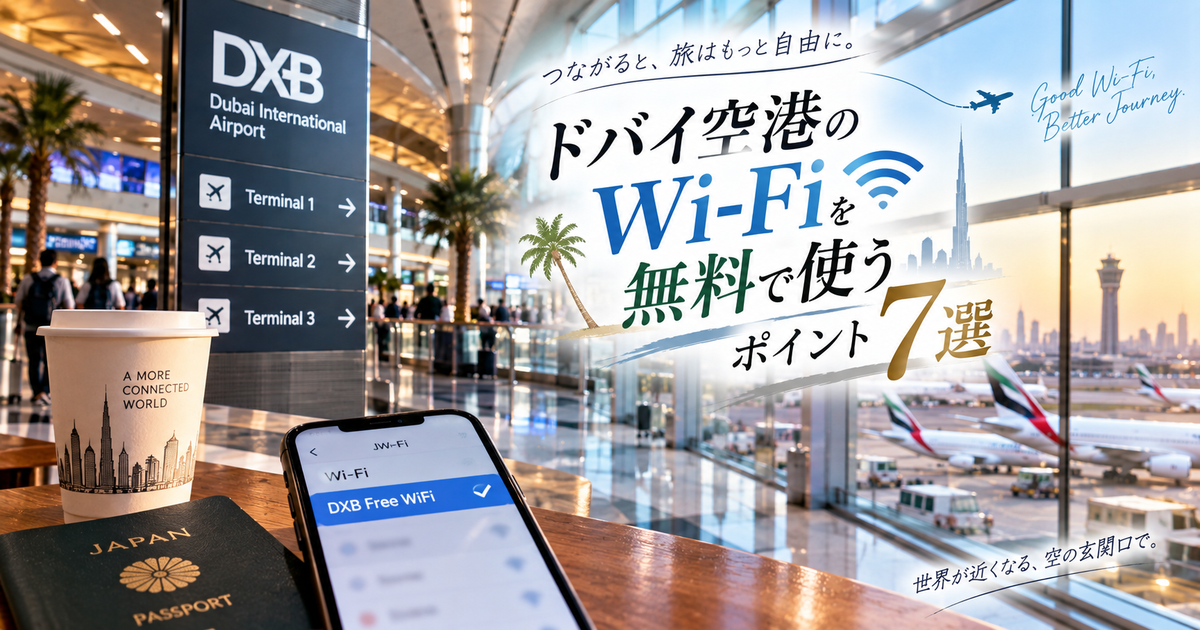
ドバイ空港のWi-Fiは、ドバイ国際空港(DXB)の各旅客ターミナルで無料で利用できます。
基本的にはスマートフォンのWi-Fi設定で「DXB Free WiFi」を選び、表示された案内に従えば接続できます。
ただし、接続画面が表示されない場合や、Wi-Fiマークが出ているのにインターネットが使えない場合もあります。
乗り継ぎや到着直後に困らないよう、接続方法から利用場所、トラブルへの対処、セキュリティまで順番に確認しましょう。
ドバイ空港のWi-Fiを無料で使うポイント7つ

最初に知っておきたいのは、ドバイ国際空港には無料の空港Wi-Fiがあり、特別な通信契約をしなくても利用できるという点です。
以下の7項目を押さえれば、短時間の乗り継ぎでも落ち着いて接続できます。
無料で利用できる
ドバイ国際空港の運営会社は2016年12月に、DXBとアル・マクトゥーム国際空港(DWC)で無料の高速Wi-Fiを提供すると発表しました。
当時の公式発表では、無料で利用できる時間に上限を設けないサービスとして紹介されています。
2026年時点の案内でも無料利用が広く紹介されていますが、画面上にセッション条件が表示された場合は、その案内を優先してください。
旅行者がWi-Fiを使うために、空港の有料ラウンジへ入る必要はありません。
ネットワーク名はDXB Free WiFi
ドバイ国際空港で接続先を探すときは、一般に「DXB Free WiFi」と表示されるネットワークを選びます。
DXBはドバイ国際空港の空港コードで、ドバイ市内にある別の空港DWCとは区別されます。
似た名前のアクセスポイントが複数表示される場合は、空港の案内表示やスタッフに正式な名称を確認すると安心です。
接続先の名前だけで安全性を完全に判定できるわけではないため、不審なネットワークには接続しないでください。
パスワード入力は原則不要
一般的な接続方法では、ネットワークを選択した後に表示される案内画面から利用を開始できます。
家庭用ルーターのように、長い共通パスワードを事前に入手する手順は通常ありません。
画面に「Get Online Now」などのボタンが出た場合は、利用条件を読んでから操作しましょう。
端末やサービスの更新によって画面表示が変わる可能性があるため、案内と異なる表示でも慌てず内容を確認してください。
全ターミナルが対象
DXBのターミナル1・2・3では、出発前や乗り継ぎの待ち時間に無料Wi-Fiを利用できます。
搭乗ゲート周辺だけでなく、到着側や一般エリアなどでも接続できる場所があります。
ただし、建物の構造や混雑、設備の状態によって電波の強さは変わります。
一か所でつながりにくいときは、同じターミナル内で少し移動するだけで改善することがあります。
乗り継ぎ中にも使える
ドバイを経由して別の国へ向かう場合も、空港内の待合エリアでWi-Fiを利用できます。
航空会社からの運航案内を確認したり、家族に到着予定を伝えたりする用途に便利です。
乗り継ぎ時間が短い場合は、接続後すぐに次の搭乗口と搭乗開始時刻を確認しておきましょう。
搭乗口が変更されることもあるため、ネット情報だけでなく空港の出発案内表示も併用してください。
スマホ以外でも接続可能
Wi-Fi機能のあるノートパソコンやタブレットでも、空港のネットワークを利用できます。
端末によっては、ブラウザーで認証画面を開かないと通信を開始できません。
仕事のメール確認や資料の閲覧などは可能ですが、大容量ファイルの送信は混雑状況によって時間がかかります。
オンライン会議の予定があるなら、通信が不安定になった場合に備えてモバイル回線も用意すると安心です。
利用条件は現地画面で確認
公式の2016年発表では無制限の無料Wi-Fiと説明されている一方、旅行情報サイトには接続セッションの時間について異なる記述があります。
そのため「必ず60分で切れる」「何時間でも再接続不要」といった断定は避けるのが適切です。
接続時に時間制限や再認証の表示があれば、その条件に従って利用してください。
| 確認項目 | 目安 |
|---|---|
| 対象空港 | ドバイ国際空港(DXB) |
| 利用料金 | 無料 |
| ネットワーク名 | DXB Free WiFi |
| 対象エリア | 旅客ターミナル1・2・3 |
| 接続方法 | ネットワーク選択後に案内画面を操作 |
| 時間条件 | 現地の表示を確認 |
無料Wi-Fiが見つからない場合は、接続先の一覧を更新してから再度探しましょう。
- 端末のWi-Fi機能がオンか確認
- DXBとDWCを取り違えていないか確認
- 案内画面の利用条件を確認
ドバイ空港のWi-Fiはどう接続する?

接続操作はiPhoneでもAndroidでも大きく変わらず、Wi-Fiをオンにして空港のネットワークを選ぶ流れです。
表示される画面はOSやブラウザーの設定によって異なるため、認証ページが出ない場合の方法も覚えておきましょう。
iPhoneでの接続手順
iPhoneでは「設定」から「Wi-Fi」を開き、利用可能なネットワークの一覧を表示します。
「DXB Free WiFi」を選んだら、画面に表示される接続案内を確認してください。
案内画面が出たら利用開始ボタンを押し、Safariなどで通常のページが開けるか試します。
- 設定からWi-Fiをオン
- DXB Free WiFiを選択
- 案内画面で接続操作
- ブラウザーで通信確認
機内モードのままでもWi-Fiだけをオンにできる機種が多いため、意図しない海外ローミングを避けたい場合は設定を確認して利用しましょう。
Androidでの接続手順
Androidでは「設定」の「ネットワークとインターネット」や「接続」からWi-Fi設定を開きます。
機種によって項目名は異なりますが、利用可能なネットワークから「DXB Free WiFi」を選択する点は同じです。
「ネットワークにログイン」などの通知が表示された場合は、通知を押して案内ページを開きます。
接続完了後に地図や航空会社の公式ページが表示できれば、基本的な通信は利用できています。
パソコンでの接続手順
WindowsやMacでは、画面上のWi-Fiアイコンから利用可能なネットワークを探します。
空港のネットワークを選択した後、ブラウザーを起動して案内画面が表示されるか確認してください。
会社支給のパソコンはVPNやセキュリティ設定によって認証画面が表示されにくい場合があります。
社内ポリシーに反する設定変更はせず、必要に応じて管理者へ確認しましょう。
| 端末 | 設定を開く場所 | 確認する画面 |
|---|---|---|
| iPhone | 設定→Wi-Fi | 接続案内 |
| Android | 設定→Wi-Fi | ログイン通知 |
| Windows | タスクバーのWi-Fi | ブラウザー |
| Mac | メニューバーのWi-Fi | ブラウザー |
ドバイ空港のWi-Fiがつながらないときは?

Wi-Fiへの接続とインターネットの利用開始は別の段階なので、電波マークが表示されても通信できないことがあります。
トラブルが起きたら、認証画面、端末設定、利用場所の順に原因を切り分けると効率的です。
ログイン画面が出ない
接続案内が自動で開かない場合は、ブラウザーを立ち上げて通常のWebページへアクセスしてみてください。
HTTPSへの接続では案内画面に切り替わらないことがあるため、HTTPのページへアクセスすると表示される場合があります。
ブラウザーを閉じて開き直す方法や、Wi-Fiを一度オフにして再接続する方法も有効です。
- ブラウザーを手動で起動
- Wi-Fiをオフ・オン
- ネットワークを選び直す
- VPNの影響を確認
不審な画面でクレジットカード番号やパスワードの入力を求められた場合は、入力を中止して空港スタッフに確認しましょう。
接続済みなのに通信できない
端末の表示が「接続済み」でも、利用開始の操作が完了していないとインターネットにアクセスできないことがあります。
まずブラウザーを開き、空港の案内画面が残っていないか確かめましょう。
案内を完了している場合は、別のサイトやアプリでも通信できないか試すと、特定サービスの問題か回線全体の問題か判断しやすくなります。
それでも改善しない場合は、保存済みネットワークを一度削除して再接続する方法があります。
電波が弱く速度が遅い
混雑する搭乗ゲートや多数の利用者が集まるエリアでは、通信速度が落ちる可能性があります。
Wi-Fiの電波が弱い場合は、席を少し移動するだけで安定することがあります。
動画の自動再生や大きなアプリ更新を止めれば、限られた帯域でも必要な連絡を優先しやすくなります。
緊急の連絡や重要な仕事で通信が必要なら、空港Wi-Fiだけに頼らない予備の通信手段も検討してください。
| 症状 | 考えられる原因 | 対処 |
|---|---|---|
| 案内画面が出ない | 認証画面の未表示 | ブラウザーを開く |
| 接続済みで通信不可 | 認証未完了 | 接続し直す |
| 速度が遅い | 混雑や弱い電波 | 場所を移動 |
| 頻繁に切れる | 端末設定や電波変動 | 再接続して確認 |
ドバイ空港のWi-Fiはどこで使いやすい?

ドバイ国際空港はターミナルごとに建物の構成や利用する航空会社が異なりますが、無料Wi-Fiは各旅客ターミナルで利用できます。
接続のしやすさは時間帯や場所にも左右されるため、搭乗口との距離を優先しながら通信しやすい席を探しましょう。
ターミナル1
ターミナル1は複数の国際航空会社が利用するエリアで、コンコースDなどの待合スペースでもWi-Fiを探せます。
出発案内を確認する際は、空港の無料Wi-Fiを利用して航空会社のアプリを更新すると便利です。
ただし、搭乗口から離れた場所へ通信環境を探しに行くと、移動に時間がかかることがあります。
特に乗り継ぎ便では、搭乗開始までの残り時間を優先してください。
ターミナル2
ターミナル2でも空港の無料Wi-Fiを利用でき、出発・到着時の連絡手段として役立ちます。
ターミナル2はほかのターミナルと建物が離れているため、通信のためだけに別ターミナルへ移動する必要はありません。
Wi-Fiが見つからないときは、現在地が空港の建物内かを確認し、電波の入りやすい公共スペースへ移動しましょう。
出発時刻が近い場合は、通信よりもチェックインや保安検査を優先してください。
ターミナル3
ターミナル3はエミレーツ航空の主要な利用ターミナルで、コンコースA・B・Cなどに広い待合エリアがあります。
長い乗り継ぎ時間にメールを確認したり、旅程を整理したりする場合にも無料Wi-Fiが使えます。
ラウンジによっては独自のWi-Fiが案内されることもありますが、一般エリアの無料Wi-Fiとは接続方法が異なる場合があります。
利用できるネットワークの詳細は、各ラウンジの受付表示で確認しましょう。
| 場所 | 利用場面 | 注意点 |
|---|---|---|
| ターミナル1 | 出発前・乗り継ぎ | 搭乗口との距離 |
| ターミナル2 | 到着後・出発前 | 他ターミナルと離れる |
| ターミナル3 | 長時間の乗り継ぎ | 広い館内の移動時間 |
- 搭乗ゲート周辺の案内を確認
- 充電できる席があれば活用
- 混雑時は少し場所を変える
ドバイ空港のWi-Fiを安全に使うには?

無料の公共Wi-Fiは便利ですが、自宅のネットワークと同じ安全性が保証されるわけではありません。
旅行中に必要な情報を守るため、通信内容と接続先の両方に注意しましょう。
偽のネットワークに注意
空港では、正規のWi-Fiに似せた名前のアクセスポイントが表示される可能性があります。
ネットワーク名に「Free」や「Airport」が入っているだけで、本物と判断するのは危険です。
名称が不自然だったり、個人情報の入力を強く求められたりする場合は接続を控えてください。
- 空港案内のネットワーク名と照合
- 不自然な個人情報入力は避ける
- 利用後は自動接続を解除
公共Wi-Fiを使い終わったら、自動接続をオフにしておくと、後から似た名称のネットワークへ接続するリスクを減らせます。
個人情報の入力を控える
公共Wi-Fiでは、銀行口座の操作や重要な契約情報の送信など、機密性の高い作業をできるだけ避けると安心です。
Webサイトを利用する場合は、アドレス欄の接続先が正しいか、HTTPSで保護されているかを確認しましょう。
HTTPSは通信の保護に役立ちますが、偽サイト自体を見分ける保証にはなりません。
重要な操作が必要な場合は、信頼できるモバイル回線に切り替える選択肢もあります。
VPNの利用は慎重に
信頼できるVPNは、公共Wi-Fi上で通信内容を保護するための追加手段として使われます。
ただし、VPNを有効にしたままだと、空港Wi-Fiの利用開始画面が正常に表示されない場合があります。
その場合は端末の設定や勤務先の利用規則を確認し、無理に制限を回避しようとしないでください。
UAEでは一部の通信サービスや利用方法に規制があるため、現地法令とサービスの利用条件を守ることが大切です。
| 利用目的 | 注意点 | 推奨する対応 |
|---|---|---|
| 地図・時刻表 | 情報の更新 | 公式情報を確認 |
| メッセージ | 送信先の誤り | 宛先を確認 |
| 銀行・決済 | 機密情報 | 信頼できる回線を優先 |
| 業務資料 | 会社の規則 | 社内ルールを遵守 |
ドバイ空港のWi-Fiだけで旅行は足りる?

空港内での短い連絡や旅程確認が中心なら、無料Wi-Fiで十分な場面は多くあります。
一方、空港を出て観光や移動を始める場合は、別の通信手段を用意した方が便利です。
空港内だけなら無料回線
ドバイで入国せず乗り継ぐ旅行者なら、空港Wi-Fiで搭乗情報やメッセージを確認する使い方が基本です。
動画視聴や大容量データのダウンロードは、混雑時に速度が低下する可能性を考慮しましょう。
搭乗券や予約番号などの重要な情報は、出発前に端末へ保存しておくとオフラインでも確認できます。
通信が途切れても困らない準備をしておくことが、乗り継ぎ時の安心につながります。
市内観光にはeSIMも便利
空港のWi-Fiは基本的に空港施設内で利用するもので、市内の道路や観光地まで同じネットワークが続くわけではありません。
市内で地図アプリや配車サービスを使う予定があるなら、渡航先に対応したeSIMや現地SIMが候補になります。
eSIMは対応端末なら物理カードを差し替えずに設定できますが、購入前に機種の対応状況と利用可能な国を確認してください。
渡航前に設定方法を控えておけば、到着後に通信手段を切り替える際も落ち着いて対応できます。
- 乗り継ぎのみ:空港Wi-Fiを中心に利用
- 市内観光あり:eSIMや現地SIMを検討
- 短期出張:既存の海外ローミングも比較
ローミング料金を確認
日本の携帯会社が提供する海外ローミングも、ドバイでの通信手段の一つです。
利用料金や対象エリアは契約プランによって異なるため、出発前に公式の料金案内を確認しましょう。
海外データ通信を意図せず使いたくない場合は、端末のデータローミング設定を確認することが重要です。
緊急時の連絡先やオフライン地図も保存しておくと、通信手段が切り替わる場面でも安心です。
| 通信手段 | 向いている場面 | 注意点 |
|---|---|---|
| 空港無料Wi-Fi | 空港内の待ち時間 | 空港外では利用不可 |
| 旅行用eSIM | 観光・市内移動 | 端末の対応確認 |
| 現地SIM | 滞在中の継続利用 | 購入・設定が必要 |
| 海外ローミング | 手軽な回線切り替え | 契約料金を確認 |
ドバイ空港では無料Wi-Fiを上手に活用しよう

ドバイ国際空港では、基本的に「DXB Free WiFi」を選び、表示される案内画面の操作を完了すれば無料Wi-Fiを利用できます。
ターミナル1・2・3で利用できるため、出発前の情報収集や乗り継ぎ中の連絡に役立ちます。
接続できない場合は、ブラウザーで案内画面を開き直す、ネットワークを選び直す、電波のよい場所へ移動する順に試してください。
利用時間などの細かな条件は変更される可能性があるため、現地の接続画面で最新の案内を確認しましょう。
市内へ移動する予定がある場合はeSIMやローミングも準備し、公共Wi-Fiでは個人情報の取り扱いに注意して快適に旅を進めてください。