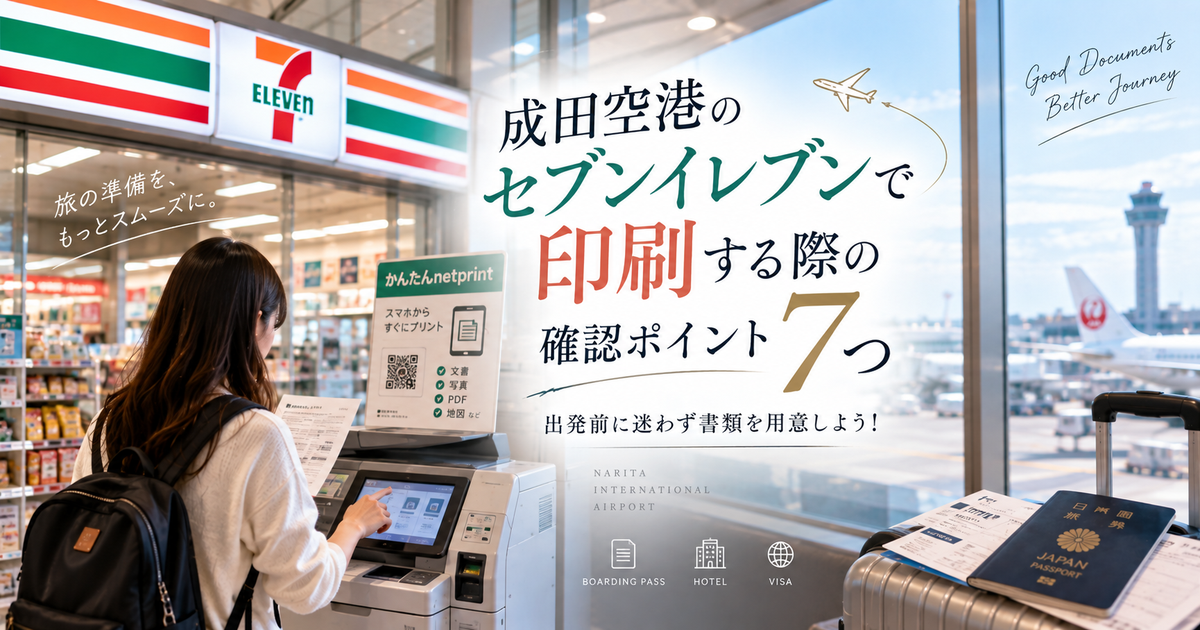
成田空港で航空券の控えや旅行書類を印刷したいとき、セブンイレブンのマルチコピー機が使えるか気になる方は多いでしょう。
空港内には複数の店舗がありますが、保安検査の前後や営業時間によって利用しやすさが大きく変わります。
特に第2ターミナルの4階店は公式案内でマルチコピー機の設置が確認できるため、印刷先を探す際の有力候補です。
ただし店舗の営業状況と印刷サービスの稼働状況は別なので、急ぐ場合は現地で最終確認しましょう。
ここでは店舗の選び方からスマホ印刷の操作、料金、トラブル時の対処まで順番に整理します。
成田空港のセブンイレブンで印刷する際の確認ポイント7つ

結論からいうと、保安検査前に書類を印刷するなら第2ターミナル4階店をまず検討するのが現実的です。
成田空港公式の店舗案内には複数のセブンイレブンが掲載されていますが、すべての店舗で同じ印刷サービスが利用できるとは限りません。
第2ターミナル4階店
第2ターミナル本館4階のセブンイレブンは、保安検査前の一般エリアにあり、公式ページにマルチコピー機の設置が明記されています。
営業時間は公式掲載で6時から23時までなので、朝の出発前や夜の到着後にも候補になります。
駅や到着ロビーから向かう場合は館内案内に従って4階へ上がり、店舗に着いたらコピー機の稼働状況を確認してください。
店舗の営業時間内でも機器の点検や障害が起きる可能性はあるため、搭乗直前ではなく余裕を持って利用するのが安心です。
第2ターミナル地下1階店
第2ターミナル本館地下1階にもセブンイレブンが掲載されており、店舗説明にはマルチコピー機の記載があります。
ただし2026年10月に確認した個別の公式店舗ページでは「臨時休業中」と表示されているため、24時間営業という一覧表示だけで利用できると判断しないでください。
駅に近いという理由だけで地下1階店へ直行すると、印刷できずに移動し直すおそれがあります。
利用前には成田空港公式の個別店舗ページで営業再開の有無を確かめ、休業中なら4階店を優先しましょう。
第1ターミナル店
第1ターミナルのセブンイレブンは中央ビル3階にあり、国際線の保安検査後エリアに位置します。
営業時間は公式掲載で7時から21時30分までですが、保安検査前の一般利用者が自由に立ち寄れる場所ではありません。
さらに店舗紹介にはマルチコピー機の設置が明記されていないため、印刷できると決めつけないことが重要です。
第1ターミナルで搭乗前に書類が必要なら、検査を通過する前に印刷場所を確保する方が安全です。
第3ターミナル利用者
第3ターミナルの公式コンビニ一覧にはセブンイレブンが掲載されていないため、同ターミナル内のセブンイレブンで印刷する前提は避けましょう。
第2ターミナル4階店を使う場合は、ターミナル間の移動時間と出発手続きに必要な時間を別々に見込む必要があります。
第3ターミナルへ向かう連絡通路や無料連絡バスの利用方法は、当日の案内に従ってください。
印刷が目的なら、移動を始める前にファイル登録を終えておくと店頭での作業時間を減らせます。
保安検査前後
空港内の店舗選びで最も見落としやすいのが、保安検査前か保安検査後かという違いです。
一般エリアの店舗は航空券がない同行者も訪れやすい一方、制限エリアの店舗は出発手続きを済ませた利用者向けです。
出国審査を終えた後に忘れ物へ気づいても、自由に一般エリアへ戻れるわけではありません。
書類の印刷が必要と分かっている場合は、チェックインや保安検査より前に済ませる順序をおすすめします。
コピー機の有無
セブンイレブンのネットプリントはマルチコピー機を使うサービスですが、すべての店舗への設置を保証するものではありません。
成田空港の公式紹介で設置が明記されているのは、第2ターミナル4階店と地下1階店です。
地下1階店は休業表示があるため、現在利用できる候補としては4階店を先に確認するのが合理的です。
現地で不明な場合は店員に「PDFを印刷できるマルチコピー機はありますか」と尋ねると、必要なサービスを具体的に伝えられます。
店舗別の比較
印刷場所を決めるときは、階数だけでなく立ち入り条件と営業状況を合わせて見ることが大切です。
次の表は2026年10月に確認した空港公式の個別店舗情報をもとにした整理で、最新状況は訪問前に再確認してください。
| 店舗 | 場所 | 営業時間・状況 | 印刷設備の案内 |
|---|---|---|---|
| 第2ターミナル4階店 | 本館4階・検査前 | 6:00〜23:00 | 設置の記載あり |
| 第2ターミナル地下1階店 | 本館B1階・検査前 | 個別ページは臨時休業中 | 設置の記載あり |
| 第1ターミナル店 | 中央ビル3階・国際線検査後 | 7:00〜21:30 | 公式紹介では未確認 |
一覧表示と個別ページの情報が食い違う場合は、休業などの注意書きがある個別ページを優先して判断しましょう。
スマホから印刷するなら事前登録が便利

紙の書類を持ち歩いていなくても、スマートフォンにPDFや画像があればセブンイレブンの対応コピー機から出力できます。
空港の店頭で操作に迷わないように、利用するサービスとファイル形式をあらかじめ決めておきましょう。
かんたんnetprint
かんたんnetprintは、スマートフォンからファイルを登録して店頭のマルチコピー機で印刷するためのサービスです。
アプリで文書ファイルを選び、用紙サイズやカラーモードを指定して登録すると、印刷に必要な情報を確認できます。
店頭ではアプリに表示されたQRコードを読み取らせ、画面の案内に従って料金を支払います。
搭乗券の控えやホテル予約票などを事前にPDFで保存しておけば、空港の通信状況に左右される場面を減らせます。
- 出発前にアプリを準備
- PDFなどを選択
- 用紙設定を確認
- 登録後にQRコードを表示
- 店頭で印刷して回収
マルチコピーアプリ
セブンイレブンのマルチコピーアプリは、スマートフォンのファイルを店頭のコピー機へ送って印刷する方法です。
ネットプリントのように事前登録しておく方法とは操作の流れが異なり、店頭で端末と機器を接続する工程があります。
アプリに表示されるQRコードをコピー機へかざし、ファイル送信と印刷設定を進めます。
端末の権限設定や通信接続で時間がかかることもあるため、出発が迫っているなら事前登録方式も検討しましょう。
対応ファイル
印刷する書類がPDFなら、レイアウトを固定しやすく、予約番号や氏名の位置ずれを防ぎやすいのが利点です。
ネットプリントではPDFのほか画像や対応するOffice文書なども扱えますが、選ぶサービスによって登録可能な形式は異なります。
Webページのスクリーンショットをそのまま印刷すると文字が小さくなることがあるので、可能なら元のPDFを利用してください。
印刷直前に用紙サイズと向きを確認し、必要なQRコードやバーコードが切れていないか見直しましょう。
| ファイル | 主な用途 | 注意点 |
|---|---|---|
| 予約票・申請書 | ページサイズを確認 | |
| JPEG・PNG | 画像・控え | 解像度に注意 |
| Office文書 | 旅程表・資料 | 対応サービスを確認 |
印刷料金を抑えるには設定が重要
コピー機の料金は白黒かカラーか、普通紙か写真紙か、さらにネットプリントか直接印刷かによって変わります。
空港だから特別な料金になると考えるより、利用する印刷サービスの料金表を確認することが重要です。
白黒印刷
ネットプリントの普通紙白黒印刷は、公式案内で1枚20円からとされています。
航空券の控えや旅程表など、色の違いが重要でない書類なら白黒でも十分な場合があります。
ただし色分けされた地図や本人確認に使う画像などは、白黒にすると判読しにくくなることがあります。
料金だけで判断せず、提出先が指定する形式に合っているかを先に確かめてください。
カラー印刷
ネットプリントの普通紙カラーは、公式案内で1枚60円からとなっています。
案内図やカラーの証明資料など、色が情報の一部になっている書類に向いています。
A3など大きな用紙では料金が異なる場合があるため、最終的な金額はコピー機の画面で確認しましょう。
不要なページまでカラーで出さないよう、ページ範囲を指定できる場合は必要部分だけ選ぶと無駄を減らせます。
料金の比較
一般的なネットプリントの目安を把握しておくと、出発前に必要な現金や決済手段を準備しやすくなります。
下表はネットプリント公式の案内に基づく参考額で、実際の料金は用紙やサービスにより変動します。
| 印刷方法 | 料金目安 | 用途 |
|---|---|---|
| 普通紙・白黒 | 20円/枚〜 | 予約票・書類 |
| 普通紙・カラー | 60円/枚〜 | 地図・資料 |
| 写真紙L判 | 40円/枚 | 写真 |
| 写真紙2L判 | 100円/枚 | 大きめの写真 |
紙の種類やサイズを誤って選ぶと再印刷が必要になるため、確定ボタンを押す前にプレビューを確認してください。
旅行書類は印刷前に必要性を確かめよう

旅行の書類は、すべてを紙にする必要があるとは限りません。
航空会社や渡航先、提出する窓口によって求められる形式が違うため、何を印刷すべきかを先に整理しましょう。
航空券の控え
電子航空券の控えは、航空会社の予約確認メールや公式アプリから表示できることが一般的です。
スマートフォンの画面提示で済む場合もありますが、電池切れや通信障害への備えとして紙の控えを持つ選択肢もあります。
ただし予約確認書を印刷しただけで搭乗手続きが完了するわけではなく、チェックインや搭乗券の取得が別途必要な場合があります。
航空会社の指示を確認し、予約番号や氏名が読める状態で保存してください。
- 予約番号
- 搭乗者名
- 便名・出発日
- 発着空港
- 必要なQRコード
ビザ関連書類
電子渡航認証やビザ関連の書類は、国や制度によって紙の提示が必要かどうかが異なります。
許可メールが届いたからといって、すべての国で印刷不要とは限りません。
渡航先の政府機関や航空会社が指定する提出方法を確認し、必要ならPDFを印刷しておきましょう。
パスポート番号などの個人情報を含む書類は、店頭のコピー機に置き忘れないよう特に注意が必要です。
ホテル予約票
ホテルの予約票は、宿泊施設名や住所、予約番号がまとまっていると入国審査や現地移動でも役立ちます。
印刷するなら施設名、宿泊日、予約者名が切れずに表示されているか確認しましょう。
日本語の予約確認画面しかない場合は、必要に応じて英語表記の予約票を取得できるか予約サイトで調べてください。
紙の控えとスマートフォン内の保存データを併用すれば、一方が見られなくなったときにも対応しやすくなります。
| 書類 | 印刷の判断 | 確認先 |
|---|---|---|
| 航空券の控え | 任意の場合あり | 航空会社 |
| ビザ・渡航認証 | 国・制度で異なる | 政府機関 |
| ホテル予約票 | 紙の予備が便利 | 宿泊施設 |
店頭で印刷できないときの対処法

ファイルを登録できても、店頭での読み取りや決済がうまくいかず印刷が止まることがあります。
出発時刻が近いときほど、原因を切り分けて短時間で対応することが大切です。
QRコードが読めない
QRコードが読み取れない場合は、スマートフォンの画面の明るさを上げ、表示面の汚れや反射を取り除いてみてください。
ネットプリントのQRコードとマルチコピーアプリのQRコードでは操作の入口が異なるため、コピー機側で正しいメニューを選んでいるかも確認します。
画面の案内とアプリの表示が一致しなければ、最初のメニューに戻って操作をやり直す方が早い場合があります。
登録番号による印刷に対応するサービスなら、番号入力への切り替えも検討しましょう。
ファイルが開けない
ファイルの読み込みに失敗するときは、パスワード保護やファイル破損、非対応形式などが原因になっている可能性があります。
スマートフォンで元ファイルを開けるか確認し、必要なら別名でPDFを書き出してから登録し直してください。
複数ページの書類は、ページ数が多すぎないか、余白や向きが適切かも確認しましょう。
機密情報を含む書類を別サービスへ移す際は、共有範囲や保存先にも注意が必要です。
- PDFを開き直す
- 別名で保存する
- 用紙サイズを確認
- 通信環境を変える
- 別の登録方法を試す
店舗が閉まっている
第2ターミナル地下1階店のように、一覧ページと個別ページで営業状況の表示が異なる場合があります。
現地で休業していたら、まず同じ第2ターミナルの4階店の営業時間と利用可能状況を確認しましょう。
第1ターミナルや第3ターミナルから移動する場合は、印刷のために搭乗締切へ遅れないことを最優先にしてください。
店頭に向かう前に空港の案内所や店舗へ問い合わせると、無駄な移動を避けやすくなります。
| 状況 | 優先する対応 | 注意点 |
|---|---|---|
| QRコードが読めない | 画面・メニューを再確認 | アプリの種類に注意 |
| 登録に失敗 | PDFを再保存 | 個人情報の扱い |
| 店舗が休業 | 4階店を確認 | 搭乗時刻を優先 |
成田空港での印刷は場所と時間を先に決めよう

成田空港のセブンイレブンで印刷するなら、公式ページでマルチコピー機の設置が確認できる第2ターミナル4階店が有力な候補です。
第2ターミナル地下1階店は個別の公式案内で臨時休業中と表示されているため、一覧の24時間営業表示だけを頼りにしないでください。
第1ターミナル店は国際線保安検査後に位置し、コピー機の設置情報も公式紹介では確認できないので、検査前の印刷場所としては想定しない方が無難です。
スマートフォンのPDFは事前にネットプリントへ登録しておき、店頭ではQRコードの読み取りと用紙設定に集中できる状態にしましょう。
印刷したい書類が本当に必要かを航空会社や渡航先の案内で確かめ、搭乗手続きに支障が出ない余裕を持って行動してください。